



Del ‘hype’ de las promesas de la IA a la automatización real en Premiere Pro.
Claude + Adobe: Pasos básicos
Hace un tiempo Anthropic ha ido arrasando en innovación con su herramienta de IA, Claude, entre sus actualizaciones se dió a conocer la posibilidad de conectar directamente a Adobe a la conversación con Claude.
De la manera más sencilla, la primera interacción que puedes tener es desde el chat web estándar. A diferencia de lo que muchos creen, no necesitas pagar la suscripción Pro para probar estos conectores básicos de Claude; puedes explorarlos incluso desde la versión gratuita. Lo que sí es indispensable es tener tu cuenta de Adobe lista, porque al vincular la integración, Claude te pedirá autenticarte para iniciar sesión.
Usarlo es muy sencillo: basta con iniciar la charla y escribir tus requerimientos. Sin embargo, cabe aclarar que esta conexión se limita a los aplicativos más simples de Adobe, como Adobe Express, Lightroom y otras herramientas básicas de edición.
Primer encuentro con la realidad
Para este punto, empezamos nuestra primera prueba de edición mediante un chat nuevo en Claude teniendo todo iniciado y conectado. Le compartimos una imagen acompañada de un prompt simple con las indicaciones que debía realizar sobre la fotografía, el resultado en un principio puede ser una decepción si no se especifica con claridad que se quiere lograr. A pesar de que se apoya en herramientas de Adobe, como Lightroom y Photoshop para procesar las órdenes, no te entrega un archivo editable en capas, trabaja sobre una imagen renderizada, y el resultado es un png aplanado de la calidad original que sólo puedes intentar ajustar enviando más y más prompts.
Escuchar que la IA puede reemplazar tu trabajo es un increíble gancho para generar interacción sobre el tema, sin embargo, aún está bastante alejado de la realidad.
Si buscas cómo automatizar tu trabajo con herramientas como Claude encontrarás un mundo de posibilidades, la promesa de convertirte en un “orquestador” que mediante simples indicaciones controla todo. ¿Suena fascinante, no? Aquí sabrás cómo funciona realmente esto y que es lo que no te cuentan en los vídeos.
Adjuntamos esta imagen con la siguiente indicación:
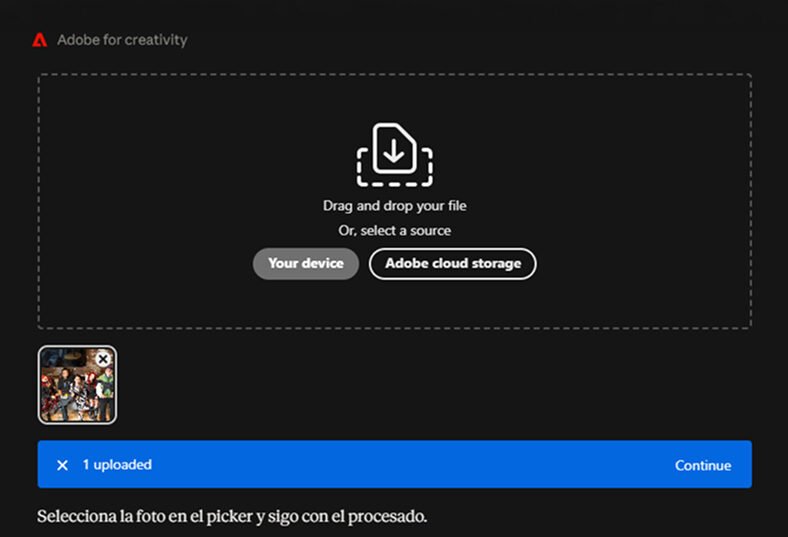
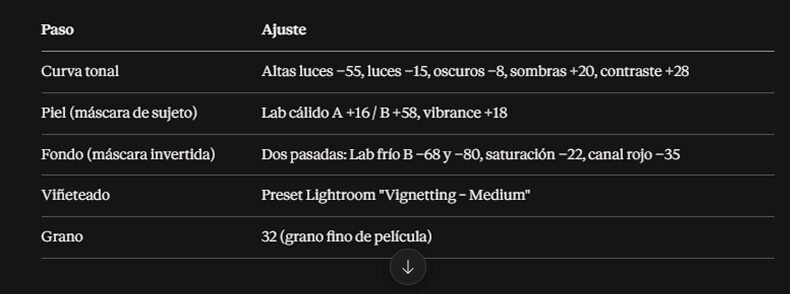
Recuerda siempre dar permisos cuando adobe lo requiera en el transcurso del proceso.
Prompt
«Activa la integración de Adobe para procesar y editar una fotografía. Despliega el selector de archivos nativo de Adobe (picker) para cargar la imagen. Necesito un ajuste y corrección de color profesional estilo cinematográfico (estética Cinematic Moody / Teal & Orange). Ajustes específicos a realizar:
Color Grading: Aplica tonos azulados/desaturados en las sombras para enfriar el entorno y resalta los tonos cálidos/dorados en la piel y rostros del grupo para mantenerlos naturales.
Iluminación y Contraste: Incrementa el contraste medio, reduce las altas luces de la pared de ladrillo y ajusta la curva de tonos para rescatar detalle en la ropa oscura sin lavar los negros.
Atmósfera de Película: Aplica un viñeteado sutil en las esquinas para dirigir la vista al centro del encuadre y añade un acabado general de fotograma de cine independiente.
Procesa la foto utilizando las herramientas de edición de Adobe y genera el resultado final.»
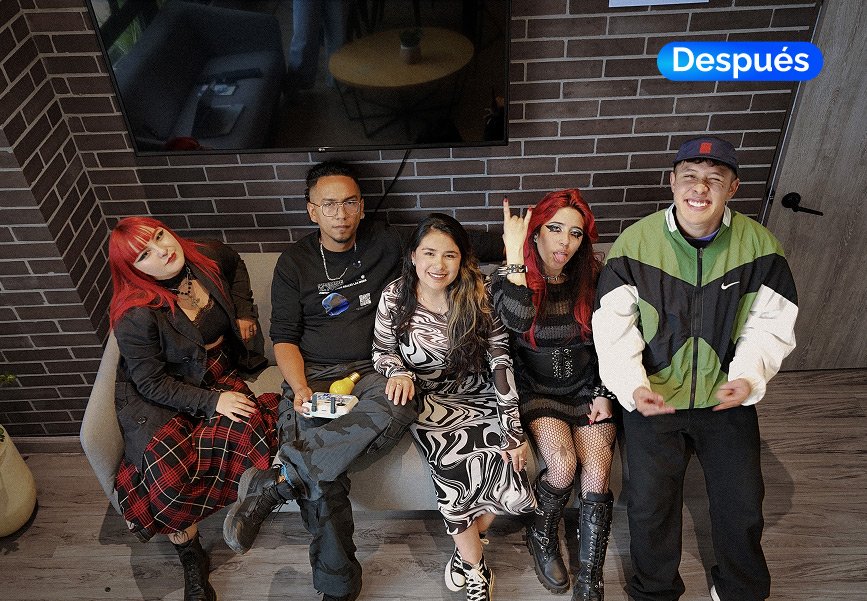
El resultado mejor logrado que conseguimos:
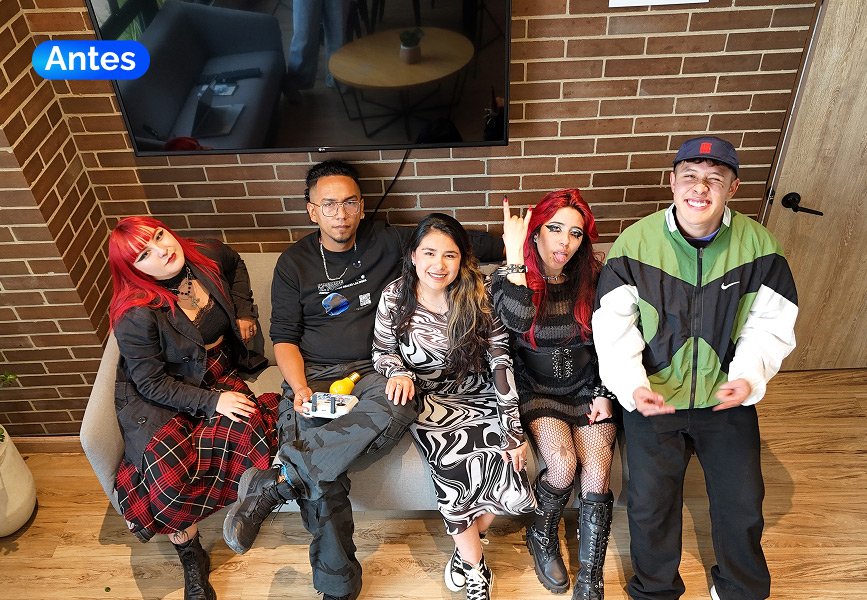
¿Qué pasó aquí?
Realizamos varios intentos enviando diferentes prompts, estilos, imágenes de referencia y parámetros, nos dimos cuenta de que no estábamos haciendo nada diferente a lo que podrías lograr en ChatGPT, Midjourney o modelos como Nano Banana a partir de un prompt estructurado. Adobe solo actúa como el procesador de la solicitud. Si no le indicas exactamente lo que quieres, hará cualquier cosa. Al final, termina siendo otra IA de generación más, donde debes darle parámetros de edición específicos y muy precisos: si quieres más contraste, debes indicárselo incluso con valores exactos. ¿Acaso no estás simplemente describiendo tu rutina de trabajo de Photoshop dentro de un prompt?. Y todo esto mientras se van consumiendo tokens que juegan en tu contra sin otra posibilidad de ajustar.
En este punto notarás que realmente no hay mucha magia más allá de redactar una buena instrucción…
Veníamos con expectativas muy altas, y aunque los resultados exigen paciencia, pueden ser muy prometedores. La herramienta cumple con darte una “mano” en segundo plano como un asistente creativo; por lo que si eso era lo que buscabas, estás en el lugar correcto. Ahora bien, esto no termina aquí…
Conexión de Claude Code con programas de Adobe.
Las sorpresas no terminan y aunque su versión simple de chat web de Claude deja mucho que desear en cuanto a la independencia editable de los resultados y el control real sobre los proyectos, existe una vía para conectar la IA directamente con las aplicaciones de escritorio de Adobe: Photoshop, Premiere Pro, After Effects y más.
Para nuestra prueba de fuego elegimos Premiere Pro, dónde a través de Claude Code se buscaba ejecutar acciones en el programa de edición mediante indicaciones en una terminal con Claude Code.

La organización importa: Visual Studio Code
Por cuestiones de orden y gestión de archivos, se escogió Visual Studio Code como nuestro entorno de trabajo para que sea nuestro orquestador de código. Gracias a la extensión oficial que tiene Claude con VS Code, podemos comunicarnos directamente desde el proyecto con Claude Code. A partir de aquí, creamos nuestra carpeta de prueba donde estará almacenado el proyecto de VS Code, dando inicio a la primera fase de conexión local y listos para el primer paso técnico.
El puente que conecta ambos mundos: El repositorio de GitHub
Para lograr que la terminal ordene y Premiere obedezca, necesitamos un puente intermediario. Como Premiere Pro no cuenta con un chat de IA integrado ni con una vía de comunicación directa con la terminal de Claude Code, al ser algo externo de su configuración, debemos instalar un servidor MCP (Model Context Protocol). Para esto, descargar un repositorio que funciona como «traductor» para que la terminal pueda entenderse con el programa, es un proyecto de código abierto disponible y público de GitHub.
Escuchar que la IA puede reemplazar tu trabajo es un increíble gancho para generar interacción sobre el tema, sin embargo, aún está bastante alejado de la realidad.
Si buscas cómo automatizar tu trabajo con herramientas como Claude encontrarás un mundo de posibilidades, la promesa de convertirte en un “orquestador” que mediante simples indicaciones controla todo. ¿Suena fascinante, no? Aquí sabrás cómo funciona realmente esto y que es lo que no te cuentan en los vídeos.
Una aclaración importante a tener en cuenta: cada programa de Adobe maneja su propio ecosistema, su propio “traductor”; Photoshop, Premiere Pro y After Effects tienen repositorios independientes, es decir que, cada uno cuenta con su propio servidor y su propio puente.
Lo más increíble de este método es que el proceso es 100% local. No importa si la cuenta de Adobe que tienes iniciada en tu computadora no coincide con la cuenta con la que te autenticaste en el chat normal de Claude. La comunicación no ocurre en la nube de Adobe, sino mediante la lectura de archivos locales dentro del sistema operativo, ahora Claude Code puede leer los archivos de tu computadora.
Preparando el terreno: La guía de lectura para la IA
Una vez descargado el repositorio de GitHub y colocado en nuestra carpeta de trabajo en VS Code, el primer paso es empezar a darle el contexto a la IA.
Al arrastrar el proyecto a VS Code y ejecutar en la terminal a Claude Code (o usar el comando /init para generar la memoria), la IA realiza un escaneo autónomo o bien puedes pedirlo para que claude tenga una guía completa del repositorio. Es el equivalente a entregar un manual de uso para construir algo: Claude lee la documentación del repositorio, entiende la estructura del servidor y genera automáticamente un archivo de memoria (CLAUDE.md) con el mapa de ruta (la guía) que necesitará para interactuar con Premiere.
Empiezan los dolores de cabeza: Windows ≠ MacOS
Si tienes un sistema operativo tipo Mac, lo que viene a continuación será tan sencillo como solo dar permisos y decir “sí” a todo. Pero si usas windows… La cosa es más complicada que eso.
Con el repositorio clonado con éxito en nuestro proyecto de VS Code, el siguiente paso es la creación e instalación del servidor. Claude actúa como un técnico de soporte en vivo: descarga las dependencias, compila el servidor en Node.js y registra las rutas en el sistema, todo con el fin crear el puente de comunicación con Premiere Pro a través de una ruta temporal específica (AppData\Local\Temp\premiere-mcp-bridge)
Una aclaración importante a tener en cuenta: cada programa de Adobe maneja su propio ecosistema, su propio “traductor”; Photoshop, Premiere Pro y After Effects tienen repositorios independientes, es decir que, cada uno cuenta con su propio servidor y su propio puente.
Lo más increíble de este método es que el proceso es 100% local. No importa si la cuenta de Adobe que tienes iniciada en tu computadora no coincide con la cuenta con la que te autenticaste en el chat normal de Claude. La comunicación no ocurre en la nube de Adobe, sino mediante la lectura de archivos locales dentro del sistema operativo, ahora Claude Code puede leer los archivos de tu computadora.
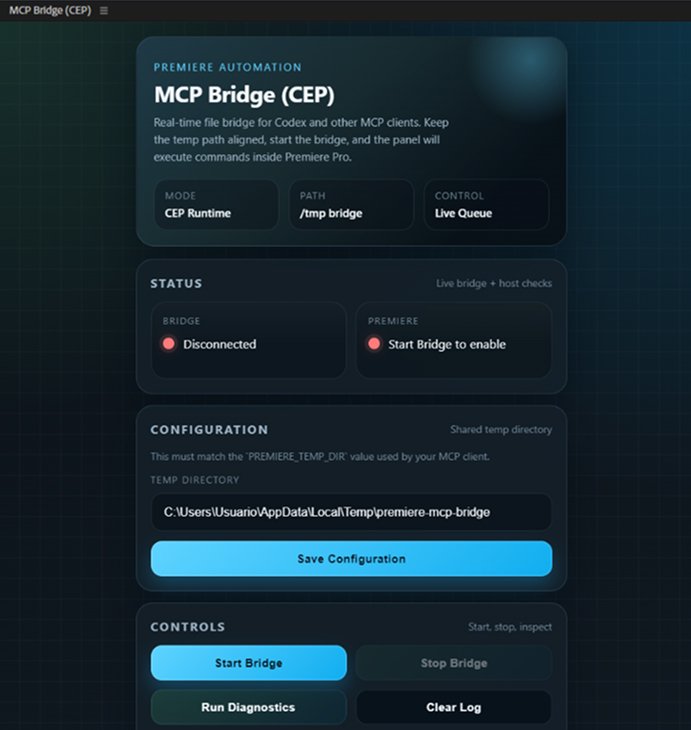
Error tras error, estábamos teniendo contradicciones con el sistema operativo de Windows y no podía establecer la ruta correcta, pero el proceso no terminaba ahí: también debíamos hacer unos pasos adicionales cruciales en Premiere Pro y era activar la extensión del MCP Bridge en el programa, este panel actúa como el buzón de voz donde el programa debe recibir las órdenes que se serán enviadas desde la terminal de Claude Code una vez completado el proceso.
En un principio la extensión ni siquiera figuraba en el menú, esto ocurre porque Premiere Pro sólo registra carpetas nuevas al iniciar, por lo que fue necesario habilitar el modo desarrollador de Adobe en el Registro de Windows (PlayerDebugMode) y reiniciar Premiere Pro para que finalmente apareciera en Ventana > Extensiones > MCP Bridge.
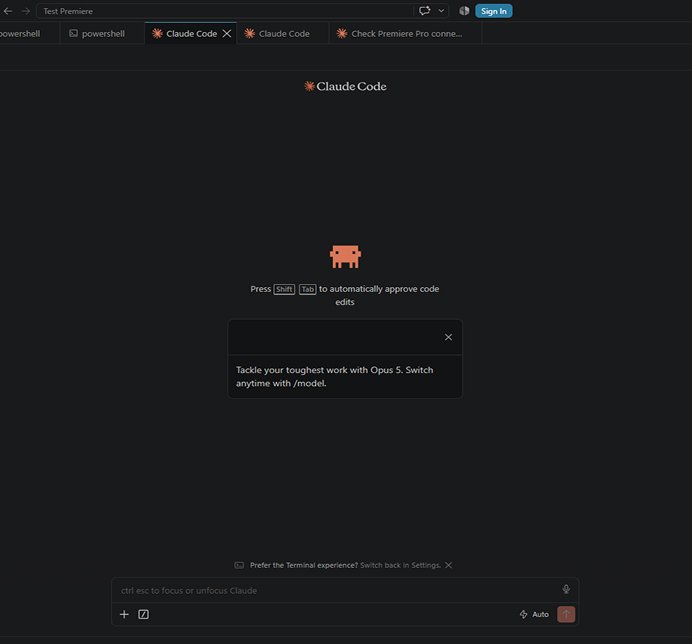
Y aquí pasaba algo que pocos te dirán: aunque ya veíamos la extensión activa en el panel dentro de Premiere Pro, la terminal de Claude Code aún decía que no detectaba ningún servidor, esto quiere decir que aunque el programa de Premiere Pro ya estaba listo para recibir instrucciones, aún no había puente por donde mandarlas. ¿El motivo? Claude Code solo lee la lista de servidores al arrancar una sesión. Tuvimos que cerrar el chat actual de la terminal y abrir una sesión (un chat) completamente nuevo en la terminal varias veces.
No funcionaba. Ni probando acciones externas ni creando las rutas manualmente, no lográbamos establecer la conexión con el servidor activo. Esto lo verificamos en la lista de conectores MCP de Claude periódicamente, donde en la sección local debía figurar el servidor de Premiere Pro con luz verde, algo que no estaba pasando.
¿Ya íbamos a enloquecer?. El verdadero proceso: cómo se conectaron los cables en Windows
Tras lidiar con las diferencias y trabas del sistema operativo, el agente de Claude Code nos ayudó a reconstruir y revisar los pasos exactos para levantar el servidor en Windows:
- Compilar el servidor: Al no contar con el script automático pensado para macOS, corrimos en la terminal de VS Code los comandos npm install y npm run build.
Para no enredar a nadie, lo explicaremos de tal forma que se pueda entender, traducido al idioma de un diseñador o un editor de video, funciona así:
npm install: Es como descargar los plugins y assets. Le dice al sistema que descargue todas las herramientas de soporte que el servidor necesita para funcionar.
npm run build: Es el equivalente a hacer el «render» o exportar. Toma todo el código en bruto y lo compila para generar el archivo ejecutable final (dist/index.js), que es el «Traductor» listo para trabajar.
Con nuestro ejecutable traducido dentro de la carpeta (dist/index.js) partíamos a los siguientes pasos:
- Configurar el entorno (settings.json): En la configuración de Claude Code registramos nuestro servidor local (premiere_pro), indicándole dónde estaba el archivo index.js y definiendo el buzón compartido, nuestro puente, donde correría el archivo de ruta temporal: «C:\Users\Usuario\AppData\Local\Temp\premiere-mcp-bridge». (No te asustes, Claude está haciendo el trabajo pesado)
- Sincronizar Premiere Pro: En Premiere abrimos la extensión (Ventana > Extensiones > MCP Bridge (CEP)), colocamos en el apartado Temp Directory exactamente la misma ruta (C:\tmp\premiere-mcp-bridge) y presionamos Start Bridge.
Esto debía activar nuestro buzón. Activar el panel en Premiere era como poner la casilla del correo en la puerta, pero de nada servía si la carta tenía escrita una dirección que en Windows no existía.
La clave en Windows: Todo el truco consistió en que tanto el servidor de Claude como el panel de Premiere leyeran y comandaran datos en la misma ruta local.
Puede que para este punto estés pensando «esto suena demasiado complicado y técnico para mí», pero te voy a dar una verdad tranquilizadora: al final, Claude resolvió el caos por su cuenta. No hizo falta ser un programador profesional, bastó con pequeños conocimientos básicos y familiarizarse con la interfaz de VS Code aunque podía resultar intimidante. Con darle sus permisos, validar que estuviera leyendo todos los archivos correctamente y preguntarle que estaba faltando, fueron los últimos intentos significativos que lograron el avance que tanto esperábamos (incluso si al agente le tomó tiempo descifrar Windows, porque siendo honestos, a Claude Code le tomó un par de intentos entenderlo).
Una vez alineados ambos extremos, ocurrió la magia: el estado del servidor local pasó a activo (luz verde) en la terminal. Al hacer la prueba de fuego y preguntarle a Claude qué había en el proyecto, la IA ejecutó de forma autónoma comandos como list_sequences (que nace de preguntarle algo tan sencillo como “que líneas de tiempo puedes ver en Premiere Pro) y get_project_info, leyendo al instante las secuencias y la estructura de nuestra línea de tiempo.
La magia de la autocuración funcionó. En lugar de tener que descifrar códigos de error o reparar manualmente el archivo mcp.json, Claude Code tomó el control de la situación: “¿Lo instalas tú o lo ejecuto yo?”, basta tan solo con darle autorización y validar los resultados con preguntas clave.
Fue ahí cuando cargó el archivo de rutas, reconoció las herramientas de edición y el apretón de manos entre ambos programas finalmente ocurrió.
¡Lo logramos! ¿Pero a qué costo?
Curiosamente aquí viene la parte más desalentadora, si tenías la ilusión de reclinarte en la silla a ver series mientras Claude editaba arduamente tu proyecto de forma 100% autónoma, pues lamento decirte que no es así de fácil amigo entusiasta.
Volvemos al punto de partida. Le pides acciones básicas y las ejecuta, como un «corta todos los silencios», pero cada pequeña instrucción devora enormes cantidades de tokens. El proceso es significativamente lento: una acción simple de nuestro flujo de trabajo se traduce en el agente «pensando» en la terminal, consumiendo créditos y tomando el doble de tiempo que si lo hicieras tú mismo con un atajo de teclado.
Si buscas automatizar tareas mecánicas para dejar a Claude Code trabajando en segundo plano mientras estás animando en After Effects, diseñando en Illustrator o usas Photoshop, el experimento vale la pena, Pero aquí otra cruda verdad que no verás en esos videos titulados: “La IA lo hace todo por ti y ya no tendrás que trabajar”, el agente no es totalmente independiente, no es tan autónomo como quiere parecer.
Al igual que en el chat web, debes ser hiper específico con las instrucciones. Tienes que narrar con claridad tu flujo de trabajo mediante un prompt bien optimizado. Todos los assets deben estar previamente organizados en la misma carpeta del proyecto en Premiere Pro. Y no basta con pedirle «agrega un gráfico»: debes indicarle exactamente cuál archivo usar, qué debe decir el texto, en qué posición y tamaño colocarlo, y en qué fotograma preciso de la línea de tiempo debe ir.
En otras palabras: debes enseñarle minuciosamente a la IA lo que tu cabeza ya procesa en automático, pagando cada lección e insignificante indicación a costa de tokens. Al final, resulta que es más cara la cura que la enfermedad…
Pero acá va la buena noticia: ¡Sigues siendo más óptimo que la IA!
Aunque la curva de aprendizaje fue como una montaña rusa, este experimento es la prueba que demuestra que sí es posible automatizar tareas repetitivas en segundo plano mientras tú te enfocas en otros procesos que requieren concentración creativa. Lo valioso no es dejar que la IA tome el control total, sino aprender a implementarla a tu favor, podemos darnos cuenta que por ahora el conocimiento instintivo del editor y el diseñador sigue estando lejos de un simple prompt.
No quedamos con la mejor de las impresiones, no sólo comprobamos la realidad detrás de las expectativas, sino que demostramos que no hace falta ser un experto en código para tomar una herramienta avanzada, descifrar cómo funciona y poner a trabajar de la mano a una IA como Claude y Premiere Pro en un mismo equipo.
Todo puede ser posible si encuentras el camino y sabes usar las herramientas.
Y tú, ¿te le mides a montar tu propio servidor de tu programa favorito de Adobe? ¡Hasta la próxima, fuckquitos!